
个人网络管家

把日常连接交给更清爽的 VPN 安全入口

快连VPN面向手机、平板和电脑等常见设备,围绕安全上网、公共网络防护、智能线路选择与隐私守护建立统一体验。无论是外出连接公共 Wi-Fi、在多设备间切换,还是遇到连接异常,都可以从清晰的功能入口开始处理,并在合理合规的前提下使用网络服务。

立即下载
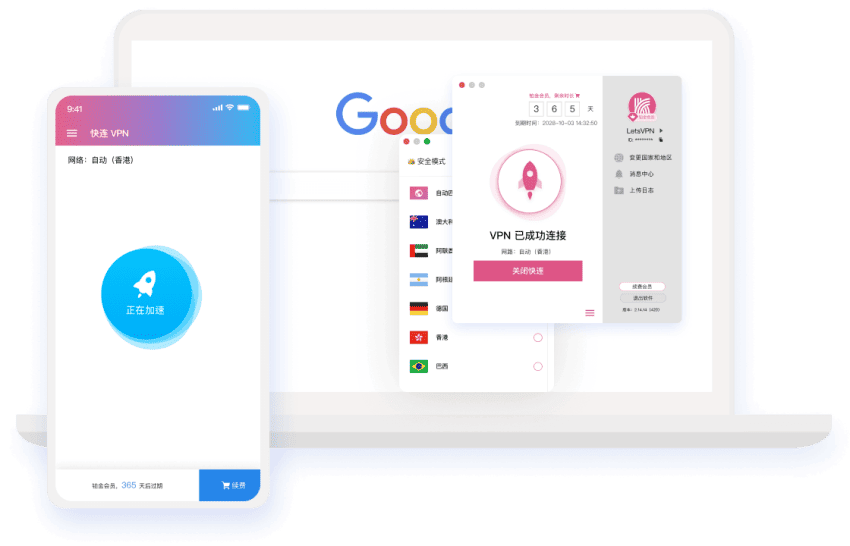
安全连接智能线路多设备同步
快连VPN个人网络管家界面
安全上网智能线路隐私守护多设备同步
连接状态清晰可见根据当前网络环境选择合适线路与安全设置
日常使用场景

从真实网络场景进入安全连接

快连VPN不是单一下载入口,而是围绕日常连接、设备切换和异常排查提供分层说明,让用户更容易理解从哪里开始。

公共网络连接

外出连接公共 Wi-Fi 时更谨慎

在咖啡店、酒店或机场等网络环境中,建议先确认网络来源,再开启安全连接并避免输入敏感信息。

查看防护建议
多设备日常使用

手机、平板、电脑保持一致体验

不同设备可按照系统环境完成安装与授权,常用场景、线路选择和连接习惯可以保持清晰统一。

了解多设备
连接异常排查

遇到波动时先做基础诊断

从本地网络、线路切换、系统权限和客户端状态入手,逐步判断问题来源,减少盲目反复操作。

开始诊断
功能中心

Bento 功能入口,覆盖连接前后关键步骤

安全上网

建立加密连接

在可信来源安装客户端后,选择合适线路并开启 VPN 连接,提升公共网络环境下的连接安全性。

进入说明
智能线路

匹配当前网络

根据本地网络、节点距离和设备状态选择更合适的连接方式。

查看线路
公共 Wi-Fi 防护

外出网络更有边界

提醒用户确认网络来源、保护账号密码,并在不可信环境中减少敏感操作。

查看建议
隐私守护

减少不必要暴露

围绕数据范围、权限使用和隐私策略,帮助用户理解服务边界。

了解隐私
多设备同步

覆盖常见终端

支持手机、平板和电脑等日常设备的连接说明。

查看设备
网络诊断

连接问题分步排查

针对连接失败、速度波动和线路切换异常提供基础思路。

排查网络
账号安全

保护登录与设备

使用强密码、管理设备来源,并留意异常登录提醒。

账号建议
帮助中心

安装与常见问题

整理下载、安装、连接、权限和使用边界等常见说明。

查看 FAQ
安全上网

在日常网络中建立更清晰的安全连接

VPN 可用于建立加密连接,帮助提升公共网络环境下的连接安全。连接前建议确认客户端来源,选择合适线路和网络模式,并根据所在地法律法规合理使用。

  • 连接前确认网络与客户端来源
  • 根据当前环境选择合适线路
  • 不在不可信网络中输入敏感信息
了解 VPN 安全连接
安全上网界面
智能线路选择
智能线路

线路选择更贴近当前网络状态

智能线路用于根据网络环境选择更合适的连接方式。实际体验会受到本地网络、节点距离、系统权限和设备状态影响,因此建议在波动时尝试切换线路或重新诊断。

  • 优先选择推荐线路
  • 网络波动时尝试切换节点
  • 观察连接状态而非反复操作
查看线路切换建议
公共 Wi-Fi 防护

公共网络下,先确认再连接

公共 Wi-Fi 便利但来源复杂,建议确认名称与提供方,连接后开启 VPN 安全连接,并减少账号密码、支付信息等敏感输入。

公共网络

避免连接名称相似但来源不明的热点。

账号保护

在公共网络中减少重要账号操作。

连接确认

观察 VPN 状态与系统权限是否正常。

查看更多公共网络建议
公共 Wi-Fi 防护
隐私守护

用清晰的数据边界保护个人信息

快连VPN重视隐私说明与服务边界,帮助用户理解信息收集、权限使用和安全提示。隐私守护的目标是减少不必要的数据暴露,而不是作出超出技术范围的承诺。

隐私说明

用易读方式说明信息使用范围。

数据边界

让用户了解服务运行需要的必要信息。

服务规则

提醒用户合理使用网络服务。

隐私守护说明
查看隐私策略说明
多设备同步

常见设备都能找到合适入口

手机、平板和电脑的系统设置与权限入口并不完全相同。多设备说明帮助用户按照设备环境完成安装、授权和连接确认,减少重复摸索。

  • 按系统环境完成安装
  • 保留必要的网络权限
  • 连接后确认状态提示
查看手机端使用指南
多设备同步场景
网络诊断线路面板
网络诊断

连接异常时,用步骤减少不确定

当出现连接失败、速度波动或线路切换异常时,可以先检查本地网络,再确认系统权限与客户端状态,最后尝试更换线路。

  • 检查 Wi-Fi 或移动网络是否可用
  • 确认 VPN 权限处于允许状态
  • 切换线路后等待状态刷新
查看连接问题说明
新手使用路径

从下载到诊断的 6 个步骤

下载并安装客户端

确认来源后获取客户端并完成安装。

下载说明

完成基础设置

打开 App,根据系统提示授予必要权限。

设置指南

选择智能线路

根据当前网络环境选择推荐线路。

线路说明

开启安全连接

连接后观察状态提示与网络表现。

安全上网

根据环境切换线路

遇到波动时尝试切换至更适合的线路。

切换建议

使用网络诊断

按步骤排查本地网络、权限和客户端状态。

诊断入口
连接安全提醒

常见风险与建议操作

公共 Wi-Fi 风险

来源复杂时先确认网络名称。

建议操作

不明来源安装包

避免安装来源不清的客户端。

确认来源

弱密码问题

使用强密码并避免重复使用。

保护账号

线路切换失败

等待状态刷新后再尝试其他线路。

排查线路
FAQ 摘要

常见问题快速了解

VPN 是什么?

VPN 可用于建立加密连接,提升公共网络环境下的连接安全性。

智能线路有什么作用?

帮助用户根据当前网络环境选择更合适的连接方式。

公共 Wi-Fi 环境需要注意什么?

确认网络来源,减少敏感信息输入,并观察连接状态。

连接失败时怎么办?

从本地网络、权限、线路和客户端状态逐步排查。

从清晰的安全连接入口开始

下载客户端后,根据设备环境完成基础设置,选择合适的智能线路,并在公共网络中保持谨慎使用习惯。

立即下载